Hiển thị các bài đăng có nhãn iphone; xcode; ios; objective-c;Xay dung ung dung iPhone; hello world. Hiển thị tất cả bài đăng

Thứ Sáu, 2 tháng 10, 2015

Tự học lập trình iOS Thì Cách Cài đặt Xcode và iOS SDK như thế nào ?

Tự học lập trình iOS thì cài đặt Ứng dụng iOS được lập trình viên phát triển dựa trên iOS SDK kết hợp với môi trường phát triển Xcode 6 của Apple. Xcode là một ứng dụng được Apple phát triển, giúp cho lập trình viên có thể thiết kế giao diện, viết các đoạn mã điều khiển, biên dịch và chạy ứng dụng trên Simulator (một máy  ảo chạy iOS) hoặc trên các thiệt bị thật như iPhone, iPod, iPad, Apple Watch. Xcode cũng giúp bạn thiết kế đồ hoạ giao diện người dùng một các đơn giản nhất - kéo thả, và đó cũng là thế mạnh của hệ điều hành bằng cách sử dụng các đối tượng được cung cấp thông qua UIKit

Trong tài liệu này, mình hướng dẫn bạn cách tải về và cài đặt Xcode 6 và iOS 8 SDK trên Mac OS X. 
Thông tin c ần thiết (Mình đang sử dụng):
  • Hệ điều hành: Mac OS X Yosemite Version 10.10.3 
  • Xcode 6 Version 6.3 (6D570)

Tuy nhiên bạn vẫn có thể lập trình iOS bằng Xcode 6 trên hệ điều hành Mac OS X 10.9.4 trở lên. Nhưng bây giờ, hệ điều hành Mac OS X Yosemite được cung cấp miễn phí, mình khuyên các bạn nên tải về và sử dụng. Việc này hỗ trợ tốt hơn cho bạn tong quá trình lập trình. Ngoài ra có một điều quan trọng đó là, nếu như máy tính của bạn sử dụng vi xử lý nào khác Intel thì bạn sẽ không thể lập trình cho hệ điều hành iOS được. Bạn có thể kiểm tra bằng cách bấm vào hình trái táo cắn dở ở góc trái, bên trên màn hình sau đó chọn About This Mac. Ngay lập tức, một cửa sổ hiện lên bao gồm các thông tin liên quan đến phần cứng máy Mac của bạn bao gồm thông số về vi xử lý, RAM, ổ cứng, ... như hình bên dưới.
Sau khi đã xác định được vi xử lý là Intel thì bạn tiến hành sử dụng ứng dụng AppStore để tìm kiếm và tải ứng dụng có tên “Xcode” về, quá trình tải về và cài đặt đều hoàn toàn tự động.


Lưu ý: Máy Mac của bạn cần có kết nối internet để thực hiện quá trình tài về và cài đặt. Đồng thời bạn cũng cần có một tài khoản Apple được đăng ký App Store nhé! 

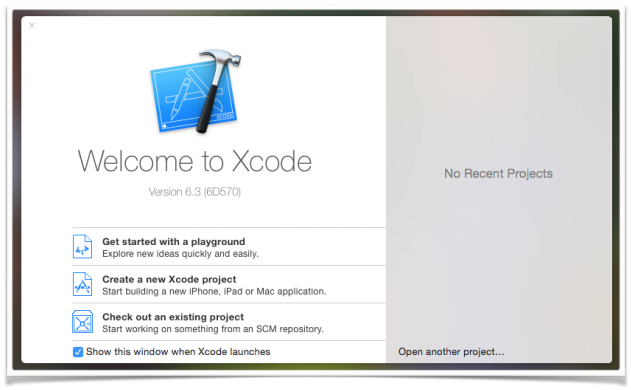
Hoàn tất quá trình cài đặt, bạn sẽ thấy biểu tượng của Xcode xuất hiện trong Launchpad và trên Dock. Mở ứng dụng Xcode lên, một cửa sổ xuất hiện và đây là cửa sổ chào mừng bạn đến với lập trình iOS bằng Xcode!


Chủ Nhật, 7 tháng 7, 2013

1. Xây dưng giao diện ứng dụng trong XCode "Hello World"


-       Trước khi bạn tạo 1 ứng dụng demo hello world, tôi khuyên bạn nên xem qua nhưng bài viết khác của tôi về xcode :
-       Giới thiệu các vùng trên xcode (http://learn-ios-objective-c.blogspot.com/2013/06/gioi-thieu-ve-xcode-part-2.html )
-       Hướng dẫn cách debug và giới thiệu về emulator (http://learn-ios-objective-c.blogspot.com/2013/06/gioi-thieu-ve-xcode-part-3.html )
-       Và bạn cũng nên xem loạt bài về giới thiệu ngôn ngữ Objective-C (http://learn-ios-objective-c.blogspot.com/2013/06/lap-trinh-objective-c-part-1.html )
-       Chắc bạn đã từng học qua 1 ngôn ngữ lập trình, nên bạn sẽ biết hello world là 1 bài học đầu tiên của mọi ngôn ngữ lập trình, mục đích đơn giản là để xuất ra đoạn text “hello world” và tác dụng khác :
o   Giúp cho bạn có cái nhìn tổng quan về cấu trúc và cú pháp của ngôn ngữ Objective-C.
o   Giúp có bạn biết qua về môi trường xcode, biết cách tạo ra 1 project trong xcode.
o   Giúp cho bạn biết về cách biên dịch build, debug, test xem kết quả của mình sau khi hoàn thành.
o   Giúp bạn thấy được làm 1 ứng dụng ios vô cùng đơn giản, không khó khăn. (vạn sự khởi đầu nan mà
-       Nói nhiều quá rồi, bây giờ chúng ta bắt đầu nhé

a. Tạo dự án:
-       Chọn biểu tượng Xcode
-       Sau khi khởi động xcode sẽ hiển thị màn hình hộp thoại, chọn “Create a new Xcode project” để bắt đầu 1 project mới.

-        Lúc này xcode sẽ hiển thị danh sách các mẫu project khác nhau để  chọn lựa, ở demo này tôi chọn “Single View Application” và nhấp “Next”.

-        Bạn cần nhập các thông tin cần thiết của project của bạn vào.
o   Product Name: HelloWorld – đây là tên ứng dụng của bạn
o   Company Identifier: com.tinhnq – đây là 1 tên miền của bạn, được viết kiểu ngược lại “tinhnq.com”
o   Class Prefix: HelloWorld – đây là tên tiền tố, đặt tên lớp tự động, bạn có thể không nhập cũng được. ở bài này tôi nhập là HelloWorld
o   Device Family: iPhone – bài hướng dẫn này là tạo ứng dụng trên Iphone nên tôi chọn Iphone
o   Use Storyboards: sử dụng lớp giao diện có sẵn, tôi không chọn
o   Use Automatic Reference Counting:  tự động sử dụng các quản lý bộ nhớ (ARC), tôi chọn vào cái này
o   Include Unit Tests: bao gồm các chức năng kiểm thử đơn vị, tôi cũng không chọn
-       Sau đó nhấp “Next” để tiếp tục, xcode sẽ hỏi bạn muốn lưu dự án của bạn vào thư mục nào. Sau đó nhấp “Create” để tiếp tục.
-       Xcode đã tạo ra thành 1 project HelloWorld mới dự theo những tiêu chí của bạn đưa ra, như ở trên :

b. Giới thiệu sơ về không gian làm việc của xcode:

c. Chạy ứng dụng:
-       chỉ cần nhấn vào button “Run” sau đó xcode sẽ tự động build ứng dụng và hiển thị lên simulator
-       Bạn có thấy màn hình trống không đúng không? Chưa viết gì mà
-       Muốn dừng ứng dụng lại bạn nhâp nút “Stop”
d. Code chương trình demoHelloWorld
-       Bạn vào khu vực Navigator của dự án
-        Chọn “HelloWorldViewController.xib”
-       Xcode sẽ hiển thị ra màn hình giao diện Builder có view trống rỗng
-       Bạn có thấy từ khu vực thư viện có nhiều đối tượng như label, button… trong demo này, tôi chọn 1 button sau đó tôi kéo button đó vào trong khu vực màn hình view, và thả ra.

-       Kích đúp chuột vào button và thay đổi text từ “button” -> “Hello World”
-       Ok, bây giờ chạy lại ứng dụng demo Hello World lần nữa, sẽ cho ra kết quả trên simulator
 

 -       Đã hiển thị Button “Hello World” còn khi nhấp vào button thì không có gì hết. Bây giờ chúng ta sẽ tiếp tục tới phần xử lý sự kiện khi click vào button

-        Quay trở lại khu vực navigator chọn file HelloWorldViewController.h, toàn bộ source code của file được chọn sẽ hiển thị tại khu vực Editor.
Thêm dòng mã sau trước “@end”

- (IBAction) ShowMessage;

-       giống như trong hình

-        chọn tiếp file HelloWorldViewController.m, Thêm dòng mã này trước “@end”
- (IBAction)showMessage
{
    UIAlertView *helloWorldAlert = [[UIAlertView alloc]
                                    initWithTitle:@"My First App" message:@"Hello, World!" delegate:nil cancelButtonTitle:@"OK" otherButtonTitles:nil];
 
    // Display the Hello World Message
    [helloWorldAlert show];
}
-       Đoạn code này mục đích hiển thị 1 popup chứa đoạn message “hello word”
-       giống như trong hình

-       kết nối đoạn đoạn code với hành động click vào button “Hello World” và message popup. Quay trở lại khu vực navigator chọn “HelloWorldViewController.xib” và quay trở lại giao diện builder. Nhấp phím “control” đồng thời dung chuột kích vào button “Hello World”, giữ chuột và kéo vào “File’s Owner”, giống như thế này


-       Sau đó sẽ thấy popup “Sent Events” xuất hiện, trong đó có “showMessage”, chọn showMessage để có sự kết nối giữa button và hành động “showMessage”.
-       Và đây là kết quả

-       Chúc mừng bạn đã có được 1 ứng dụng iOS đầu tiên chạy trên Iphone. Đơn giản đúng không?
Các bài viết tham khảo
http://developer.apple.com/library/ios/#documentation/iphone/conceptual/iphone101/Articles/01_CreatingProject.html
http://www.appcoda.com/hello-world-build-your-first-iphone-app/